git学习记录
记录一点初学git的没记住的知识点。虽然脑子没记住,但是写了就是学到了。 (部分简单的笔记就不添加图片了)
该部分对大家应该没什么帮助,多半是作为笔记简单记录一点。
目录
git的四个分区
Working Directory 工作区
Staging/Index 暂存区
Local Repository 本地仓库
Remote Repository 远程仓库
GitHub Desktop 软件进阶操作
1. 部分提交
通过勾选软件界面文件修改预览部分前面的对勾,可以选择仅提交部分改动或者取消掉部分改动。
被取消的部分提交改动之后可以接着提交一个新的提交。
适用于分为两个功能单独提交。
2. 放弃更改
通过在文件上右键选择 Discard changes... 按钮将放弃文件的更改,
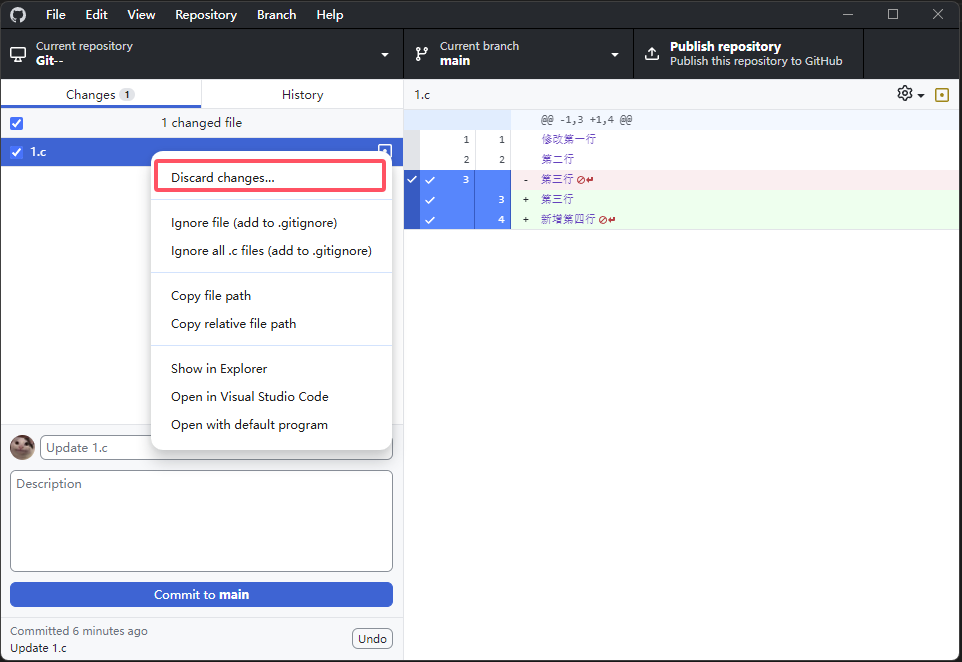
文件将被还原至本地分支(本地仓库)的存储内容。同时该修改过的文件会被放至回收站中。
3. git stash
可以使用此功能将当前修改暂时存储起来,进而可以切换其他分支进行修改。
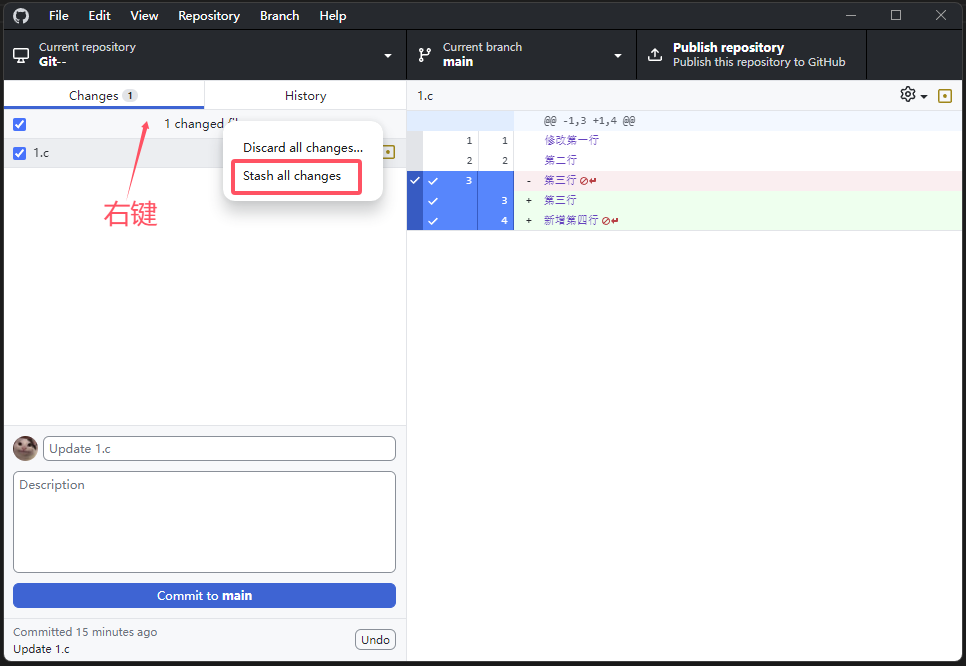
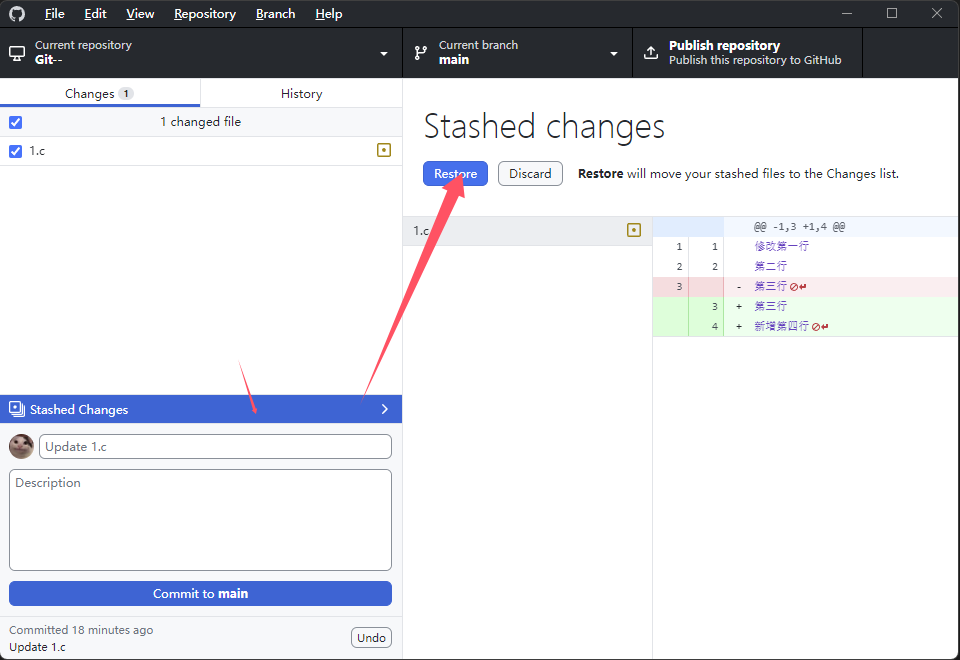
不过这里不能是同一个文件修改后合并。当然正常工程中是需要在main分支上新开一个分支进行修改。如果遇到原分支有改动需求,也是在另一个分支上操作,并不能出现这种修改到同一个文件的情况。
GitHub desktop软件仅能存储一次,据说命令行可以存储多次分支。
4. 撤回提交 (git reset)
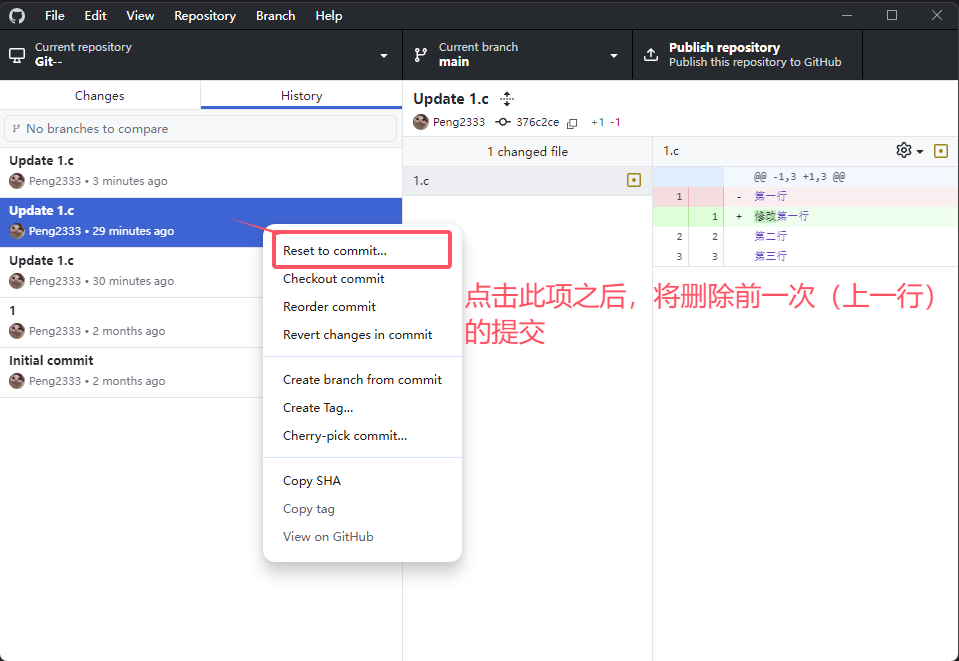
这个撤回改动,仅仅对git仓库管理文件起作用,实际工程文件的修改还是存在的。
如果是推送到远端的代码,就不能再Reset了,这个按钮会变灰。但是可以使用命令行进行操作。
使用 git reset --mix xxxxxxxxxxx 进行复位,后跟提交的ID(git log命令显示的文件中获取)
因为使用这个之后,远程有一次提交,本地没有,所以Desktop会有一个同步箭头,这里使用强制推送命令
git push -f 将本地的更改记录强制推送到远程。(高危操作)
5. git revert
使用revert功能,生成一个反向的修改,将仓库(或远程仓库)的提交恢复到之前的一个版本。 这样整个修改记录都在,对于仓库来说,本次提交是用户进行了文件修改,只是改过后的结果和之前的某次相同。
该操作比较安全,推荐使用.
6. Amend commit
可以使用该功能将最新一次的commit重新修改。 可以修改提交的标题,描述或者代码文件。
已经推送到远端的代码使用此功能后需要使用强制推送到远端,高危操作。
7. tag
可以将提交记录中的某一次提交进行tag,一般用于版本发布时,tag名称可以填入版本号等。